Dans un dashboard Qlik, tous les utilisateurs n’ont pas forcément besoin de consulter les mêmes colonnes. Un contrôleur de gestion cherchera par exemple à comparer le budget et le réalisé, tandis qu’un commercial privilégiera le chiffre d’affaires, la marge ou les quantités vendues.
Avec le tableau simple, Qlik permet de répondre à ces différents besoins à partir d’un même objet. Grâce à l’exploration de graphique, chaque utilisateur peut adapter l’affichage du tableau directement en mode analyse, sans modifier la feuille d’origine.
Téléchargez notre bonne pratique
Un même tableau pour plusieurs besoins d’analyse
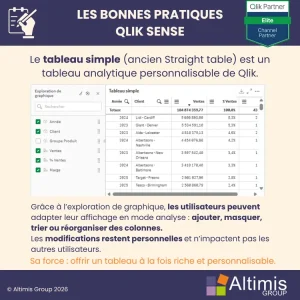
Le tableau simple, anciennement appelé Straight Table, est un tableau analytique personnalisable permettant d’afficher plusieurs dimensions et mesures dans une vue détaillée.
Grâce à l’exploration de graphique, chaque utilisateur peut adapter son affichage en ajoutant, masquant, triant ou réorganisant les colonnes. Les colonnes alternatives permettent également de proposer des champs supplémentaires sans surcharger le tableau initial.
Chaque utilisateur dispose ainsi d’une vue adaptée à son besoin, sans modifier l’affichage des autres utilisateurs.
Comment mettre en place un tableau simple personnalisable ?
 La mise en œuvre reste rapide.
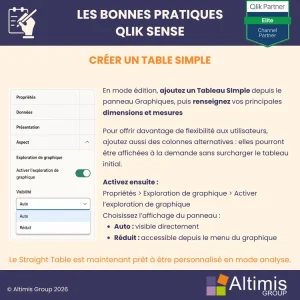
En mode édition, ajoutez un Tableau simple depuis le panneau Graphiques, puis renseignez les dimensions et mesures principales de votre analyse.
Vous pouvez ensuite ajouter des colonnes alternatives afin d’offrir davantage de choix aux utilisateurs sans surcharger l’affichage initial.
L’étape essentielle consiste ensuite à activer :
Propriétés > Exploration de graphique > Activer l’exploration de graphique
Deux modes d’affichage du panneau sont proposés dans le support :
- Auto : le panneau est directement visible ;
- Réduit : il reste accessible depuis le menu du graphique.
Une fois cette option activée, le tableau peut être personnalisé directement en mode analyse.
Comment l’utilisateur personnalise-t-il son tableau ?
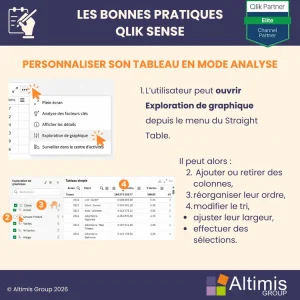 Depuis le menu du tableau, l’utilisateur ouvre Exploration de graphique.
Il peut ensuite sélectionner les colonnes qu’il souhaite afficher, retirer celles qui ne lui sont pas utiles ou encore modifier leur organisation.
Par exemple, un utilisateur peut partir d’un tableau présentant :
Année | Client | Ventes | % Ventes | Marge
et décider de masquer certaines informations ou d’ajouter une autre dimension disponible dans les colonnes alternatives.
Le tableau s’adapte alors à son besoin d’analyse, sans intervention du développeur et sans impact sur les autres utilisateurs.
Quelques exemples métiers
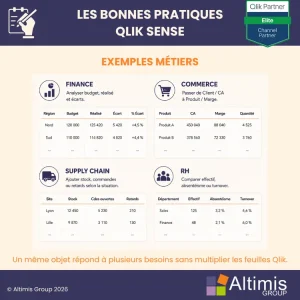 Cette personnalisation peut être utilisée dans de nombreux contextes.
Finance : Un contrôleur de gestion peut afficher Budget, Réalisé, Écart et % d’écart pour analyser rapidement les écarts de performance.
Commerce : Un commercial peut passer d’une lecture centrée sur le Client et le chiffre d’affaires à une analyse par Produit, Marge et Quantité.
Supply Chain : Les équipes logistiques peuvent compléter leur tableau avec le Stock, les commandes ouvertes ou les retards selon la situation étudiée.
Ressources humaines : Un responsable RH peut comparer des indicateurs comme les effectifs, l’absentéisme ou le turnover.
Ainsi, un même objet peut répondre à plusieurs besoins sans multiplier les feuilles et les tableaux dans l’application.
Les bonnes pratiques à retenir
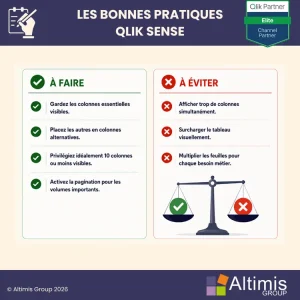 La flexibilité du tableau simple ne signifie pas qu’il faut afficher un maximum de données en permanence.
Pour conserver une analyse claire et efficace :
À privilégier :
- garder uniquement les colonnes essentielles visibles ;
- placer les autres champs en colonnes alternatives ;
- privilégier un nombre limité de colonnes visibles ;
- utiliser la pagination lorsque les volumes deviennent importants.
À éviter :
- afficher trop de colonnes simultanément ;
- surcharger visuellement le tableau ;
- créer une feuille différente pour chaque besoin métier.
L’objectif est de trouver le bon équilibre entre simplicité de lecture et autonomie de l’utilisateur.
Téléchargez notre bonne pratique
Aller plus loin
Vous souhaitez mettre en œuvre cette fonctionnalité ou optimiser vos applications Qlik ? Découvrez également nos services de conseil, d’intégration et nos formations Qlik Sense.