Lorsque plusieurs dimensions doivent être comparées simultanément, un graphique en barres classique peut rapidement montrer ses limites. Le graphique Mekko permet d’aller plus loin en représentant à la fois le poids d’une catégorie dans un ensemble et sa composition interne.
Dans cette bonne pratique, découvrez comment créer un graphique Mekko dans Qlik Sense, comment l’interpréter et dans quels cas l’utiliser.
Téléchargez notre bonne pratique
Qu’est-ce qu’un graphique Mekko dans Qlik Sense ?
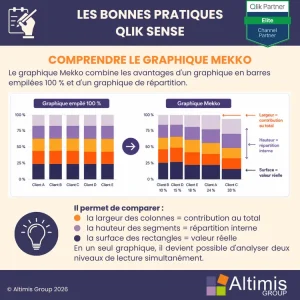
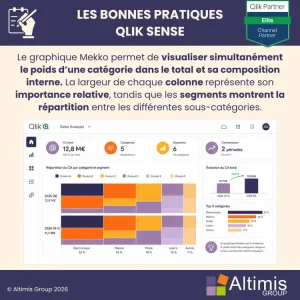 Le graphique Mekko, également appelé Marimekko, combine les principes d’un graphique en barres empilées à 100 % et d’un graphique de répartition.
Sa particularité repose sur trois niveaux de lecture :
- la largeur des colonnes représente la contribution de chaque catégorie au total ;
- la hauteur des segments montre la répartition des différentes sous-catégories ;
- la surface de chaque rectangle représente la valeur correspondante.
Il devient ainsi possible de visualiser deux dimensions et une mesure dans un même graphique, sans multiplier les visualisations.
Par exemple, un Mekko peut permettre de comparer le chiffre d’affaires réalisé par plusieurs clients tout en observant, pour chacun, la répartition des ventes par famille de produits.
Dans quels cas utiliser un graphique Mekko ?
 Le Mekko est particulièrement pertinent lorsque l’analyse porte sur une double répartition.
Il peut notamment être utilisé pour :
- analyser la part de marché par fournisseur ;
- comparer le chiffre d’affaires par client et par gamme ;
- visualiser la répartition des coûts par usine ;
- analyser les ventes par pays et famille de produits ;
- comparer les achats par fournisseur et catégorie.
Le graphique permet alors de répondre rapidement à deux questions : quelles catégories pèsent le plus dans le total et comment chacune d’elles est-elle composée ?
Comment créer un graphique Mekko dans Qlik Sense ?
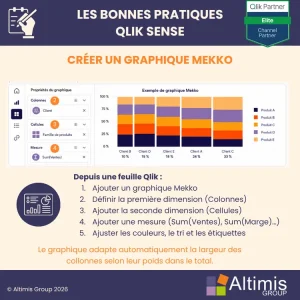 La création du graphique repose sur quelques étapes :
- Ajoutez un graphique Mekko à votre feuille.
- Définissez une première dimension pour les colonnes.
- Ajoutez une seconde dimension pour les cellules.
- Ajoutez la mesure à analyser, par exemple
Sum(Ventes)ouSum(Marge). - Ajustez le tri, les couleurs et les étiquettes pour faciliter la lecture.
La largeur des colonnes s’adapte alors à leur poids dans le total, tandis que leur composition interne permet de visualiser la répartition de la seconde dimension.
Les bonnes pratiques pour garder un Mekko lisible
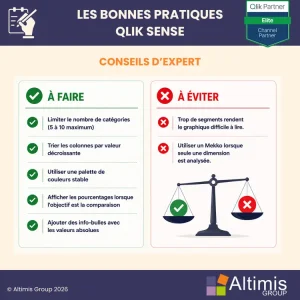 Le Mekko peut rapidement devenir complexe lorsque trop de catégories sont représentées. Pour conserver une visualisation facile à interpréter, privilégiez un nombre limité de catégories, idéalement 5 à 10, et triez les colonnes par valeur décroissante.
Conservez également une palette de couleurs stable afin qu’une même sous-catégorie soit facilement identifiable d’une colonne à l’autre. Lorsque l’objectif est de comparer les répartitions, l’affichage des pourcentages facilite la lecture. Les valeurs absolues peuvent quant à elles être proposées dans les info-bulles.
À l’inverse, évitez de multiplier les segments. Si votre analyse ne porte que sur une seule dimension, un graphique en barres classique sera généralement plus simple et plus pertinent.
Téléchargez notre bonne pratique
Aller plus loin
Vous souhaitez mettre en œuvre cette fonctionnalité ou optimiser vos applications Qlik ? Découvrez également nos services de conseil, d’intégration et nos formations Qlik Sense.