Un KPI permet d’afficher une valeur clé, mais cette information reste souvent difficile à interpréter lorsqu’elle est présentée seule. Grâce au Layout Container de Qlik Sense, il est possible de superposer un indicateur et un graphique de tendance afin d’apporter immédiatement le contexte nécessaire à l’analyse. Cette technique permet de concevoir des dashboards plus lisibles, plus compacts et plus efficaces.
Téléchargez notre bonne pratique
Qu’est-ce que le Layout Container dans Qlik Cloud ou contenu de disposition ?
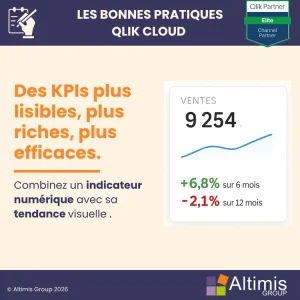 Le Layout Container est un objet personnalisé qui permet de regrouper et de superposer plusieurs visualisations dans une même zone d’un dashboard.
Contrairement à une simple disposition côte à côte, il offre la possibilité d’assembler plusieurs objets afin de créer une visualisation unique. Cette approche est particulièrement utile pour associer un KPI à un graphique, tout en conservant une mise en page propre et parfaitement alignée.
Pourquoi enrichir un KPI avec un graphique ?
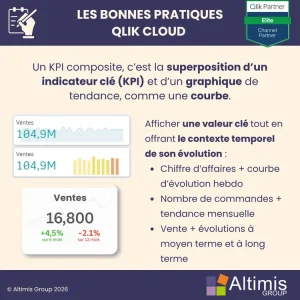 Un indicateur affiche une valeur à un instant donné.
Cependant, cette valeur ne répond pas toujours aux questions que se pose un utilisateur :
- Est-elle en progression ou en baisse ?
- Cette performance est-elle inhabituelle ?
- Quelle est la tendance sur les derniers mois ?
En ajoutant un graphique de tendance directement derrière le KPI, vous apportez immédiatement ces informations sans multiplier les visualisations dans le dashboard.
Cette approche présente plusieurs avantages :
- mettre les indicateurs en contexte
- faciliter la compréhension des performances
- réduire le nombre de graphiques affichés
- optimiser l’espace disponible dans le dashboard
- améliorer l’expérience utilisateur grâce à une lecture plus intuitive.
Comment enrichir un KPI avec un graphique grâce au Layout Container dasn Qlik Sense ?
1. Ajouter le Layout Container dans Qlik Sense
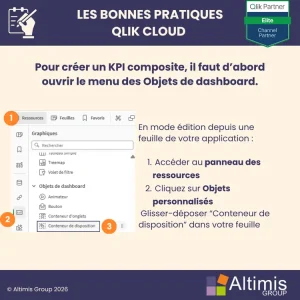 Depuis une feuille en mode édition :
- ouvrez le panneau Ressources
- sélectionnez Objets personnalisés
- glissez-déposez un Conteneur de disposition (Layout Container) sur votre feuille.
2. Ajouter les visualisations
À l’intérieur du conteneur :
- ajoutez un objet KPI contenant votre mesure (par exemple Sum(Ventes))
- ajoutez un graphique en courbe utilisant une dimension temporelle comme le mois ou la semaine.
Le graphique servira à représenter l’évolution de la mesure affichée dans le KPI.
3. Personnaliser le Layout Container
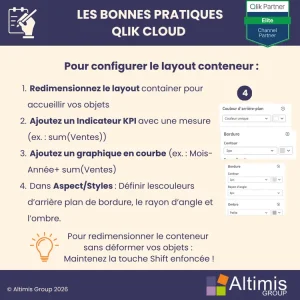 Configurez ensuite le conteneur afin d’obtenir un rendu homogène :
- couleur d’arrière-plan
- bordures
- rayon des angles
- ombre
Lors du redimensionnement, maintenez la touche Shift afin de conserver les proportions de vos objets.
4. Configurer le graphique
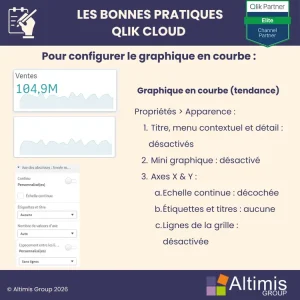 Pour que le graphique joue uniquement son rôle de contexte visuel, il est recommandé de :
- masquer le titre
- supprimer les axes
- retirer les lignes de grille
- désactiver le mini graphique
Vous obtenez ainsi une courbe discrète qui accompagne naturellement la valeur affichée.
5. Configurer le KPI
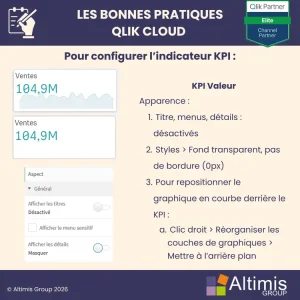 Enfin, configurez le KPI pour qu’il s’intègre parfaitement au graphique :
- masquer le titre et les menus
- appliquer un fond transparent
- supprimer la bordure
- placer le graphique en arrière-plan grâce à la gestion des couches
Le résultat est un indicateur enrichi qui combine valeur et tendance dans une seule visualisation.
Exemples d’utilisation du Layout Container dans Qlik Sense
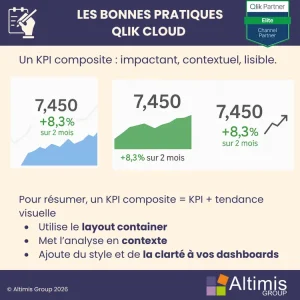 Cette approche peut être utilisée dans de nombreux tableaux de bord :
- afficher le chiffre d’affaires accompagné de son évolution mensuelle
- suivre le nombre de commandes avec une tendance hebdomadaire
- visualiser le taux de marge sur plusieurs périodes
- afficher le nombre de tickets avec leur évolution quotidienne
- suivre les ventes tout en mettant en évidence leur dynamique sur les six derniers mois
Bonnes pratiques
Pour obtenir un rendu efficace :
- privilégiez une courbe discrète qui complète le KPI sans détourner l’attention
- supprimez les éléments graphiques inutiles (axes, titres, grilles)
- utilisez un fond transparent pour le KPI afin de laisser apparaître le graphique
- harmonisez les couleurs avec la charte graphique de votre application
- utilisez le Conteneur de disposition ou Layout Container pour conserver un alignement parfait des objets lors des redimensionnements
- limitez le nombre d’informations affichées afin de conserver une lecture immédiate
Téléchargez notre bonne pratique
Aller plus loin
Vous souhaitez mettre en œuvre cette fonctionnalité ou optimiser vos applications Qlik ? Découvrez également nos services de conseil, d’intégration et nos formations Qlik Sense.
FAQ
Pourquoi utiliser un Layout Container pour un KPI ? Le Layout Container permet de superposer plusieurs visualisations afin de créer un indicateur plus riche tout en conservant une mise en page propre et responsive.
Quel graphique utiliser avec un KPI ? Le graphique en courbe est généralement le plus adapté pour représenter une évolution dans le temps, mais d’autres visualisations discrètes peuvent également être utilisées selon le contexte.
Cette technique remplace-t-elle un graphique complet ? Non. Elle apporte un aperçu rapide de la tendance directement dans le KPI. Pour une analyse détaillée, un graphique dédié reste pertinent.
Peut-on appliquer cette méthode à plusieurs KPI ? Oui. Cette bonne pratique est particulièrement intéressante pour les tableaux de bord comportant plusieurs indicateurs nécessitant chacun un contexte visuel.
Cette approche améliore-t-elle les dashboards ? Oui. Elle permet de mieux exploiter l’espace disponible, de faciliter l’interprétation des indicateurs et de proposer une expérience utilisateur plus fluide.